Kundenportal · für Bauträger
Ihr Käufer verfolgt den Bau. Ihr Bewohner spricht mit Ihnen.
Öffentlicher Fortschrittslink mit Ihrer Marke und, nach der Schlüsselübergabe, ein Portal für Meldungen, Reservierungen und Aushänge. Alles gespeist von der Baustelle selbst.
Käufer oder Bewohner? Nutzen Sie den Link oder den QR-Code, den Sie erhalten haben: Diese Seite ist für Bauträger.
Demo · Residencial Horizonte Demoprojekt
Was der Käufer sieht: die Baustelle, ohne Login.
Eine öffentliche Seite, offen für alle mit dem Link, auf dem Handy oder am Computer: die Fotos und Videos des Monats und die zehn Phasen des Projekts, jede mit ihrem Fortschrittsbalken, im Format des Baufortschrittsberichts, den der Käufer schon kennt.
Die Seite öffnet sich mit dem neuesten Monat und behält die vorherigen: Der Käufer sieht den Bau wachsen, Monat für Monat.
Woher die Zahl kommt
Der Fortschritt kommt von der Baustelle, nicht von der Folie.
Niemand rechnet den Prozentsatz des Monats von Hand aus. Jede Phase ist mit dem Terminplan der Baustelle verknüpft, und die Zahl, die der Käufer liest, ist der Fortschritt, den die Baustelle aufgemessen hat. Ein Datum im Terminplan zu verschieben ändert diese Zahl nicht: Nur das Aufmaß ändert sie.
- Bauausführung
- Erdarbeiten
- Gründung
- Rohbau
- Sanitär/ Elektro
- Mauerwerk/ Beläge
- Malerarbeiten
- Außenbefestigung
- Ausstattung und Möblierung der Gemeinschaftsflächen
- Grünanlagen
Die Standardnamen der zehn Phasen. Jede Baustelle kann sie umbenennen; die erste, Bauausführung, steht meist für die gesamte Baustelle.
Fotos und Videos: bis zu 10 Fotos und 2 Videos von bis zu 3 Minuten pro Monat, und die Seite behält die vorherigen Monate.
Bewohnerportal · ab Genba
Nach der Schlüsselübergabe.
Nach der Übergabe meldet sich der Bewohner auf dem Handy mit CPF und Passwort im Portal an und kann dort:
- 01
Meldungen aufgeben, mit Frist.
Die Meldungen gehen an den Gewährleistungsservice, und die erste Antwort hat eine Frist: standardmäßig 48 Stunden, je Marke einstellbar. Ihr Team sieht, wie viel Zeit bei jeder Meldung noch bleibt. Über der Warteschlange: wie viele Meldungen die Frist überschritten haben und die Quote der fristgerecht beantworteten; im Portfolio die Summe aller Baustellen.
- 02
Die Gemeinschaftsflächen reservieren.
Der Bewohner fragt an, und Ihr Team entscheidet über jede Reservierung.
- 03
Die Aushänge seines Turms erhalten.
Zusätzlich zu den Aushängen für das ganze Bauvorhaben.
- 04
Die Dokumente seiner Wohnung finden.
Die seiner Wohnung und die des ganzen Bauvorhabens, an einem Ort.
- 05
Die Leistungen anfragen, die Sie anbieten.
Renovierung, Einrichtung oder Leistungen Ihrer Partner: Sie wählen, was Sie im Portal anbieten. Die Anfrage landet in derselben Warteschlange wie die Meldungen, mit der Frist für die erste Antwort jeder Leistung.
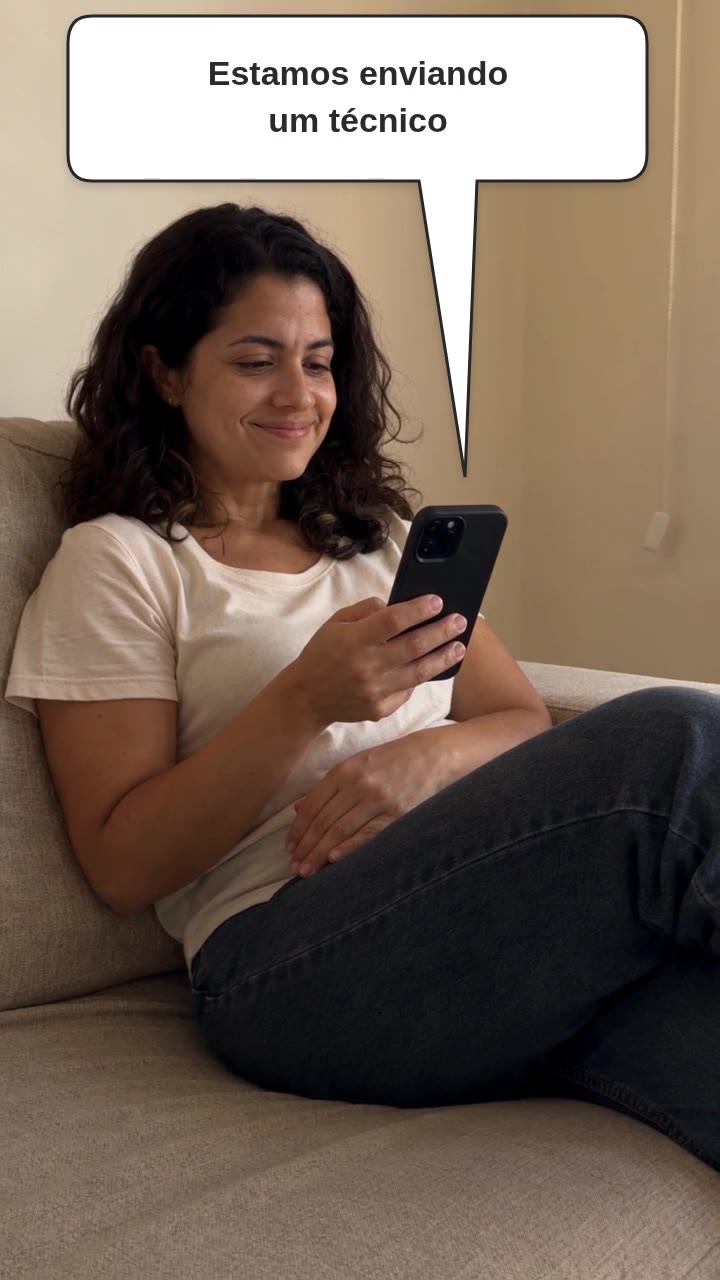 Die Bewohnerin gibt zwei Meldungen per Handy auf · 28 sIllustration mit Demodaten
Jeder Bewohner sieht nur, was ihn betrifft. Das Bauunternehmen verliert den Kontakt zu den Käufern nicht.
Mit Ihrer Marke · einmal pro Marke, für alle ihre Bauvorhaben
Mit Ihrer Marke.
Käufer und Bewohner erkennen den Bauträger wieder, bei dem sie gekauft haben. Was Sie in der Marke einstellen, gilt für alle ihre Bauvorhaben:
- 01
Hintergrund.
Das Foto Ihrer Wahl hinter dem Login, mit einem dunklen Filter, damit der Text lesbar bleibt. Ohne Foto ein Farbverlauf in der Farbe des Portals.
- 02
Logo.
Das Logo Ihrer Marke über dem Login, auf einer weißen Fläche: Dunkle oder farbige Logos kommen gut zur Geltung.
- 03
Name des Portals.
Im Login und oben im Portal. Ohne festgelegten Namen steht dort „Bewohnerportal“.
- 04
Farbe.
Der Anmeldebutton, die Kopfzeile, die Reiter und die Buttons des Portals in der Farbe Ihrer Marke; die Schriftfarbe passt sich von allein an, damit alles lesbar bleibt.
- 05
Symbol auf dem Handy.
Das Symbol und der Name Ihres Portals auf dem Startbildschirm des Bewohner-Handys.
Auf der Fortschrittsseite hat jede Baustelle außerdem den Satz oben, die Hintergrundfarbe, das Logo des Projekts und das Logo der Marke in der Fußzeile.
Trennung · je Wohnung und je Bauvorhaben
Jeder Bewohner sieht nur, was ihn betrifft.
- 01
Login per CPF.
Der Bewohner meldet sich mit der CPF und dem Passwort an, die Ihr Team zusammen mit seinen Wohnungen angelegt hat. Das Portal gibt keinen Zugriff auf irgendetwas aus dem Büro.
- 02
Getrennt nach Wohnung und Bauvorhaben.
Aushänge, Dokumente, Gemeinschaftsflächen und Meldungen nur der Bauvorhaben, in denen er eine Wohnung hat. Der Aushang von Turm A kommt nicht bei Turm B an, und das Dokument einer Wohnung erscheint nur für deren Bewohner.
- 03
Zwei Wohnungen, eine CPF.
Wer zwei Wohnungen bei Ihnen gekauft hat, hat nur einen Datensatz, mit einem Login, und sieht beide.
Verschiedene Bauträger, die BuildSphere nutzen, haben getrennte Portale: Einer sieht die Bewohner des anderen nicht.
Fragen · vier Hinweise
Bevor Sie das Portal freischalten.
N-01Was kostet es? Und zahlt der Bewohner?
Der Bewohner zahlt nichts und zählt nicht als Person in Ihrer Rechnung. Abgerechnet wird pro Person Ihres Teams, die das Büro von BuildSphere nutzt: Wer die Meldungen beantwortet und die Bewohner anlegt, ist ebenfalls eine dieser Personen.
Der öffentliche Fortschrittslink ist in allen Tarifen enthalten, auch im kostenlosen. Das Bewohnerportal gibt es ab Genba, für {preco:genba:1} pro Person, und eine Person des Unternehmens auf Genba genügt, um es für das ganze Unternehmen freizuschalten.
N-02Muss der Bewohner etwas installieren?
Nein. Das Portal öffnet im Browser des Handys, über den Link, den Ihr Team schickt, oder über den QR-Code, der im Eingangsbereich oder im Wohnungshandbuch abgedruckt ist. Er meldet sich mit CPF und Passwort an.
Wer möchte, kann das Portal wie eine App auf dem Startbildschirm ablegen, mit dem Symbol und dem Namen Ihrer Marke.
N-03Und wenn der Fortschrittslink nach außen gelangt?
Sie erzeugen einen neuen. Der Button „Neuer Link“ ändert die Adresse und macht die vorherige ungültig; wenn Sie wollen, können Sie die Seite auch deaktivieren.
Und der Link zeigt nur den Baufortschritt: die Phasen, die Fotos und die Videos des Monats.
N-04Mein Baubüro plant nicht in BuildSphere. Funktioniert der Link?
Der Prozentsatz kommt aus dem Terminplan der Baustelle und aus dem, was die Mannschaft darin aufmisst, also muss die Baustelle hier sein. Der Terminplan kommt per Tabelle herein, ohne Beratung, und die Mannschaft meldet auf dem Handy zurück, ohne in die Rechnung einzugehen.
Eine Phase ohne verknüpften Terminplan zeigt 0 %: Der Link erfindet keine Zahl.
Tarife · pro Person im Baubüro, pro Monat
Der Link in allen Tarifen. Das Portal ab Genba.
Der öffentliche Fortschrittslink ist in allen Tarifen enthalten. Das Bewohnerportal gibt es ab Genba, für {preco:genba:1} pro Person im Baubüro, mit unbegrenzten Baustellen und unbegrenzter Mannschaft.
- Aprendiz · Canteiro · HanseiÖffentlicher Fortschrittslink
- Genba · Kaizen · JidokaÖffentlicher Fortschrittslink Bewohnerportal
Der Bewohner zahlt nicht und zählt nicht als Person. Eine Person des Unternehmens auf Genba genügt, um das Portal für das ganze Unternehmen freizuschalten. Wer in Ihrem Team die Meldungen beantwortet, zählt wie jede Person im Büro. Mehr als zehn Personen im Büro? Dann stellen wir das Angebot mit Ihnen zusammen. Einführungspreis bis 31.12.2026.
Anfangen
Fangen Sie mit dem Fortschrittslink Ihrer nächsten Baustelle an.
Erstellen Sie das kostenlose Konto, laden Sie den Terminplan der Baustelle per Tabelle hoch und verknüpfen Sie die zehn Phasen damit: Von da an sieht der Käufer über den Link den Fortschritt, den die Baustelle aufmisst. Das Bewohnerportal kommt hinzu, sobald eine Person Ihres Unternehmens auf Genba ist.
The intelligent way to build as one