Portail client · pour les promoteurs
Votre acquéreur suit le chantier. Votre résident vous parle.
Lien public d'avancement à votre marque et, après la remise des clés, un portail pour les demandes SAV, les réservations et les avis. Le tout alimenté par le chantier lui-même.
Acquéreur ou résident ? Utilisez le lien ou le QR code que vous avez reçu : cette page s'adresse aux promoteurs.
Démonstration · Residencial Horizonte opération de démonstration
Ce que voit l'acquéreur : le chantier, sans se connecter.
Une page publique, ouverte à qui a le lien, sur téléphone ou sur ordinateur : les photos et les vidéos du mois et les dix étapes de l'opération, chacune avec sa barre d'avancement, au format du rapport d'avancement que l'acquéreur connaît déjà.
La page s'ouvre sur le mois le plus récent et conserve les précédents : l'acquéreur voit le chantier évoluer, mois après mois.
D'où vient le chiffre
L'avancement vient du chantier, pas de la diapo.
Personne ne calcule le pourcentage du mois à la main. Chaque étape est liée au planning du chantier, et le chiffre que lit l'acquéreur est l'avancement que le chantier a mesuré. Déplacer une date dans le planning ne change pas ce chiffre : seule la mesure le change.
- Exécution des travaux
- Terrassement
- Fondations
- Structure
- Plomberie/ Électricité
- Maçonnerie/ Revêtements
- Peinture
- Voirie extérieure
- Décoration et mobilier des parties communes
- Espaces verts
Les noms par défaut des dix étapes. Chaque chantier peut les renommer ; la première, Exécution des travaux, correspond généralement au total du chantier.
Photos et vidéos : jusqu'à 10 photos et 2 vidéos de 3 minutes maximum chaque mois, et la page conserve les mois précédents.
Portail Résident · à partir de Genba
Après la remise des clés.
Après la livraison, le résident se connecte au portail sur son téléphone, avec son CPF et son mot de passe, et là :
- 01
Ouvre des demandes, avec un délai.
Les demandes vont au SAV, et la première réponse a un délai : 48 heures par défaut, réglable par marque. Votre équipe voit le temps restant sur chaque demande. Au-dessus de la file, le nombre de demandes hors délai et le taux de réponses dans les délais ; dans le Portefeuille, la somme de tous les chantiers.
- 02
Réserve les parties communes.
Le résident demande, et votre équipe décide de chaque réservation.
- 03
Reçoit les avis de sa tour.
En plus des avis de toute l'opération.
- 04
Trouve les documents du logement.
Ceux de son logement et ceux de toute l'opération, au même endroit.
- 05
Demande les services que vous proposez.
Rénovation, décoration ou services de vos partenaires : vous choisissez quoi proposer dans le portail. La demande arrive dans la même file que les demandes SAV, avec le délai de première réponse de chaque service.
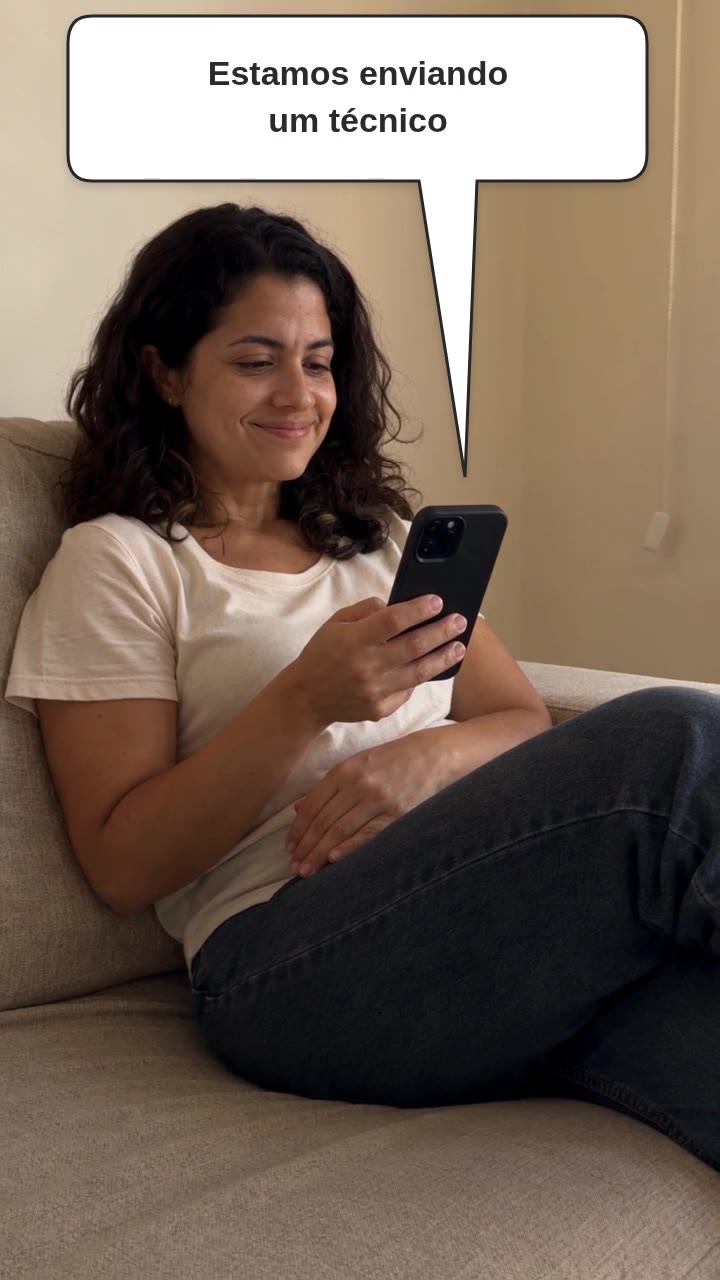 Voir la résidente ouvrir deux demandes sur son téléphone · 28 sIllustration avec données de démonstration
Chaque résident ne voit que ce qui le concerne. L'entreprise ne perd pas le contact avec ceux qui ont acheté.
À votre marque · une fois par marque, sur toutes ses opérations
À votre marque.
L'acquéreur et le résident reconnaissent le promoteur auprès duquel ils ont acheté. Ce que vous configurez dans la marque vaut pour toutes ses opérations :
- 01
Fond.
La photo de votre choix en fond de l'écran de connexion, avec un voile sombre pour que le texte reste lisible. Sans photo, un dégradé dans la couleur du portail.
- 02
Logo.
Le logo de votre marque au-dessus du formulaire de connexion, sur une plaque blanche : un logo foncé ou en couleur ressort bien.
- 03
Nom du portail.
Sur la page de connexion et en haut du portail. Sans nom défini, il s'appelle « Portail Résident ».
- 04
Couleur.
Le bouton de connexion, l'en-tête, les onglets et les boutons du portail aux couleurs de votre marque ; la couleur du texte s'ajuste toute seule pour rester lisible.
- 05
Icône sur le téléphone.
L'icône et le nom de votre portail sur l'écran d'accueil du téléphone du résident.
Sur la page d'avancement, chaque chantier a en plus la phrase d'en-tête, la couleur de fond, le logo de l'opération et le logo de la marque en pied de page.
Cloisonnement · par logement et par opération
Chaque résident ne voit que ce qui le concerne.
- 01
Connexion par CPF.
Le résident se connecte avec le CPF et le mot de passe que votre équipe a enregistrés, avec ses logements. Le portail ne donne accès à rien de l'espace bureau.
- 02
Séparé par logement et par opération.
Avis, documents, parties communes et demandes, uniquement des opérations où il a un logement. L'avis de la tour A n'arrive pas à la tour B, et le document d'un logement n'apparaît qu'à son propriétaire.
- 03
Deux logements, un seul CPF.
Qui a acheté deux logements chez vous a une seule fiche, un seul identifiant, et voit les deux.
Des promoteurs différents qui utilisent BuildSphere ont des portails séparés : l'un ne voit pas les résidents de l'autre.
Questions · quatre notes
Avant d'activer le portail.
N-01Combien ça coûte ? Et le résident paie ?
Le résident ne paie rien et ne compte pas comme une personne dans votre facture. La facture est calculée par personne de votre équipe qui utilise l'espace bureau de BuildSphere : ceux qui répondent aux demandes et enregistrent les résidents font aussi partie de ces personnes.
Le lien public d'avancement est dans toutes les offres, y compris la gratuite. Le Portail Résident est inclus à partir de Genba, à {preco:genba:1} par personne, et il suffit d'une personne de l'entreprise en Genba pour l'activer pour toute l'entreprise.
N-02Le résident doit-il installer quelque chose ?
Non. Le portail s'ouvre dans le navigateur du téléphone, via le lien que votre équipe envoie ou le QR code imprimé dans le hall ou dans le livret du logement. Il se connecte avec son CPF et son mot de passe.
Qui le souhaite peut enregistrer le portail sur l'écran d'accueil, comme une application, avec l'icône et le nom de votre marque.
N-03Et si le lien d'avancement est divulgué ?
Vous en générez un autre. Le bouton « Nouveau lien » change l'adresse et invalide le précédent ; si vous préférez, vous pouvez aussi désactiver la page.
Et le lien ne montre que l'avancement du chantier : les étapes, les photos et les vidéos du mois.
N-04Mon encadrement ne planifie pas dans BuildSphere. Le lien fonctionne-t-il ?
Le pourcentage vient du planning du chantier et de ce que le terrain y mesure, donc le chantier doit être ici. Le planning s'importe par tableur, sans consultant, et le terrain pointe sur téléphone sans être facturé.
Une étape sans planning lié affiche 0 % : le lien n'invente pas de chiffre.
Offres · par personne d'encadrement, par mois
Le lien dans toutes les offres. Le portail à partir de Genba.
Le lien public d'avancement est dans toutes les offres. Le Portail Résident est inclus à partir de Genba, à {preco:genba:1} par personne d'encadrement, chantiers et terrain illimités.
- Aprendiz · Canteiro · HanseiLien public d'avancement
- Genba · Kaizen · JidokaLien public d'avancement Portail Résident
Le résident ne paie pas et ne compte pas comme une personne. Il suffit d'une personne de l'entreprise en Genba pour activer le portail pour toute l'entreprise. Les membres de votre équipe qui répondent aux demandes sont facturés comme n'importe quelle personne du bureau. Plus de dix personnes au bureau ? Le devis est établi avec vous. Prix de lancement jusqu'au 31/12/2026.
Commencer
Commencez par le lien d'avancement de votre prochain chantier.
Créez votre compte gratuit, importez le planning du chantier par tableur et liez-y les dix étapes : à partir de là, l'acquéreur voit par le lien l'avancement que le chantier mesure. Le Portail Résident s'ajoute quand une personne de votre entreprise est en Genba.
The intelligent way to build as one