Portale del Cliente · per promotori immobiliari
Il Suo acquirente segue il cantiere. Il residente parla con Lei.
Link pubblico di avanzamento con il Suo marchio e, dopo la consegna delle chiavi, un portale per richieste di assistenza, prenotazioni e avvisi. Tutto alimentato dal cantiere stesso.
Acquirente o residente? Entri dal link o dal QR code che ha ricevuto: questa pagina è per i promotori immobiliari.
Dimostrazione · Residencial Horizonte cantiere dimostrativo
Cosa vede l'acquirente: il cantiere, senza login.
Una pagina pubblica, aperta a chi ha il link, sul telefono o sul computer: le foto e i video del mese e le dieci fasi dell'intervento immobiliare, ognuna con la sua barra di avanzamento, nel formato del report di avanzamento che l'acquirente conosce già.
La pagina si apre sul mese più recente e conserva i precedenti: l'acquirente vede il cantiere avanzare, mese dopo mese.
Da dove viene il numero
L'avanzamento viene dal cantiere, non dalla slide.
Nessuno calcola a mano la percentuale del mese. Ogni fase è collegata al cronoprogramma del cantiere, e il numero che l'acquirente legge è l'avanzamento che il cantiere ha misurato. Spostare una data nel cronoprogramma non cambia quel numero: lo cambia solo la misurazione.
- Esecuzione dell'opera
- Movimenti terra
- Fondazioni
- Strutture
- Impianti idraulici/ elettrici
- Murature/ Rivestimenti
- Tinteggiature
- Pavimentazioni esterne
- Decorazione e arredo delle aree comuni
- Sistemazioni a verde
I nomi predefiniti delle dieci fasi. Ogni cantiere può rinominarle; la prima, Esecuzione dell'opera, di solito è il totale del cantiere.
Foto e video: fino a 10 foto e 2 video di massimo 3 minuti ogni mese, e la pagina conserva i mesi precedenti.
Portale Residenti · dal Genba in poi
Dopo la consegna delle chiavi.
Dopo la consegna, il residente entra nel portale dal telefono, con CPF e password, e lì:
- 01
Apre richieste di assistenza, con tempi di risposta.
Le richieste vanno all'assistenza post-vendita, e la prima risposta ha una scadenza: 48 ore di default, regolabile per marchio. Il Suo team vede quanto manca per ogni richiesta. Sopra la coda, quante richieste sono fuori tempo e la percentuale di quelle con risposta nei tempi; nel Portafoglio, la somma di tutti i cantieri.
- 02
Prenota le aree comuni.
Il residente fa la richiesta e il Suo team decide su ogni prenotazione.
- 03
Riceve gli avvisi della sua torre.
Oltre agli avvisi di tutto il complesso.
- 04
Trova i documenti della sua unità.
Quelli della sua unità e quelli di tutto il complesso, in un solo posto.
- 05
Richiede i servizi che Lei offre.
Ristrutturazione, arredamento o servizi dei Suoi partner: sceglie Lei cosa offrire dentro il portale. La richiesta arriva nella stessa coda delle richieste di assistenza, con il tempo di prima risposta di ogni servizio.
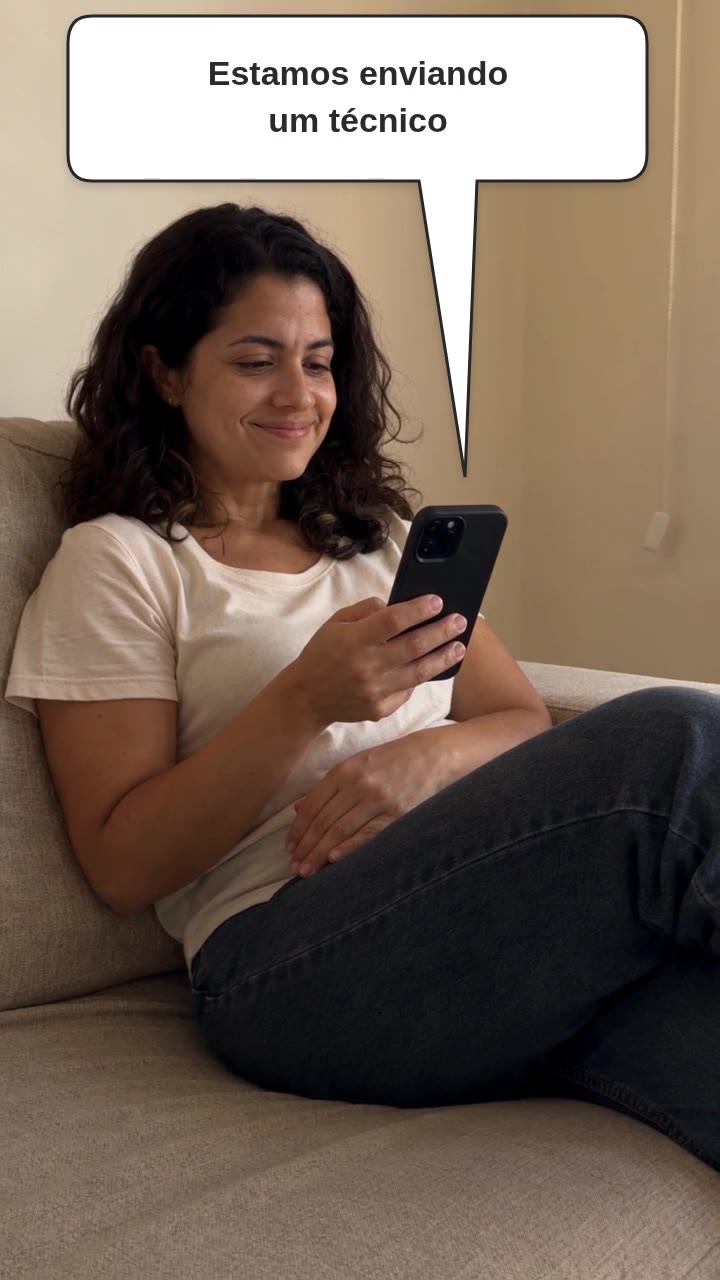 La residente apre due richieste di assistenza dal telefono · 28 sIllustrazione con dati dimostrativi
Ogni residente vede solo ciò che è suo. L'impresa non perde il contatto con chi ha comprato.
Con il Suo marchio · una volta per marchio, in tutti i suoi cantieri
Con il Suo marchio.
L'acquirente e il residente riconoscono il promotore da cui hanno comprato. Ciò che configura nel marchio vale per tutti i suoi cantieri:
- 01
Sfondo.
La foto che sceglie dietro il login, con una velatura scura per rendere leggibile il testo. Senza foto, una sfumatura nel colore del portale.
- 02
Logo.
Il logo del Suo marchio sopra il login, su un riquadro bianco: un logo scuro o colorato si vede bene.
- 03
Nome del portale.
Nel login e in cima al portale. Senza un nome definito, resta “Portale Residenti”.
- 04
Colore.
Il pulsante di accesso, l'intestazione, le schede e i pulsanti del portale nel colore del Suo marchio; il colore del testo si regola da solo per restare leggibile.
- 05
Icona sul telefono.
L'icona e il nome del Suo portale nella schermata iniziale del telefono del residente.
Nella pagina di avanzamento, ogni cantiere ha anche la frase in alto, il colore di sfondo, il logo dell'intervento e il logo del marchio nel piè di pagina.
Isolamento · per unità e per cantiere
Ogni residente vede solo ciò che è suo.
- 01
Login con CPF.
Il residente entra con il CPF e la password che il Suo team ha registrato, insieme alle sue unità. Il portale non dà accesso a nulla dell'ufficio.
- 02
Separato per unità e per cantiere.
Avvisi, documenti, aree comuni e richieste di assistenza, solo dei cantieri in cui ha un'unità. L'avviso della torre A non arriva alla torre B, e il documento di un'unità compare solo a chi ne è titolare.
- 03
Due unità, un solo CPF.
Chi ha comprato due unità dalla Sua società ha una sola anagrafica, con un solo login, e le vede entrambe.
Promotori diversi che usano BuildSphere hanno portali separati: uno non vede i residenti dell'altro.
Domande · quattro note
Prima di attivare il portale.
N-01Quanto costa? E il residente paga?
Il residente non paga nulla e non conta come persona nel Suo conto. Il conto è per persona del Suo team che usa BuildSphere lato ufficio: anche chi risponde alle richieste e registra i residenti è una di queste persone.
Il link pubblico di avanzamento è in tutti i piani, compreso quello gratuito. Il Portale Residenti arriva dal Genba in poi, a {preco:genba:1} a persona, e basta una persona dell'azienda con il piano Genba per attivarlo per tutta l'azienda.
N-02Il residente deve installare qualcosa?
No. Il portale si apre nel browser del telefono, dal link che il Suo team invia o dal QR code stampato nell'atrio o nel manuale dell'unità. Entra con CPF e password.
Chi vuole può salvare il portale nella schermata iniziale, come un'app, con l'icona e il nome del Suo marchio.
N-03E se il link di avanzamento finisse in giro?
Ne genera un altro. Il pulsante “Nuovo link” cambia l'indirizzo e invalida il precedente; se preferisce, può anche disattivare la pagina.
E il link mostra solo l'avanzamento del cantiere: le fasi, le foto e i video del mese.
N-04Il mio ufficio tecnico non pianifica in BuildSphere. Il link funziona?
La percentuale esce dal cronoprogramma del cantiere e da ciò che la squadra vi misura, quindi il cantiere deve essere qui. Il cronoprogramma entra tramite foglio Excel, senza consulenza, e la squadra registra dal telefono senza entrare nel conto.
Una fase senza cronoprogramma collegato mostra 0%: il link non inventa numeri.
Piani · per persona dell'ufficio tecnico, al mese
Il link in tutti i piani. Il portale dal Genba in poi.
Il link pubblico di avanzamento è in tutti i piani. Il Portale Residenti arriva dal Genba in poi, a {preco:genba:1} per persona dell'ufficio tecnico, con cantieri e squadre illimitati.
- Aprendiz · Canteiro · HanseiLink pubblico di avanzamento
- Genba · Kaizen · JidokaLink pubblico di avanzamento Portale Residenti
Il residente non paga e non conta come persona. Basta una persona dell'azienda con il piano Genba per attivare il portale per tutta l'azienda. Chi del Suo team risponde alle richieste entra nel conto come qualsiasi persona dell'ufficio. Più di dieci persone in ufficio? Il preventivo lo prepariamo con Lei. Prezzo di lancio fino al 31/12/2026.
Per iniziare
Cominci dal link di avanzamento del Suo prossimo cantiere.
Crei l'account gratuito, carichi il cronoprogramma del cantiere da Excel e colleghi le dieci fasi: da quel momento l'acquirente vede dal link l'avanzamento che il cantiere misura. Il Portale Residenti arriva quando una persona della Sua azienda ha il piano Genba.
The intelligent way to build as one