Portal del Cliente · para desarrolladoras inmobiliarias
El comprador sigue la obra. El residente habla con usted.
Enlace público de avance con su marca y, después de la entrega de llaves, un portal para solicitudes, reservas y avisos. Todo alimentado por la propia obra.
¿Comprador o residente? Entre por el enlace o por el código QR que recibió: esta página es para desarrolladoras inmobiliarias.
Demostración · Residencial Horizonte emprendimiento de demostración
Lo que ve el comprador: la obra, sin login.
Una página pública, abierta a quien tiene el enlace, en el celular o en la computadora: las fotos y los videos del mes y las diez etapas del desarrollo inmobiliario, cada una con su barra de avance, en el formato del informe de avance que el comprador ya conoce.
La página abre en el mes más reciente y guarda los anteriores: el comprador ve la obra avanzar, mes a mes.
De dónde viene el número
El avance viene de la obra, no de la diapositiva.
Nadie calcula a mano el porcentaje del mes. Cada etapa queda vinculada al cronograma de la obra, y el número que lee el comprador es el avance que midió la obra. Mover una fecha en el cronograma no cambia ese número: solo la medición lo cambia.
- Ejecución de la Obra
- Movimiento de tierras
- Cimentación
- Estructura
- Hidráulica/ Eléctrica
- Albañilería/ Revestimientos
- Pintura
- Pavimentación exterior
- Decoración y mobiliario de áreas comunes
- Paisajismo
Los nombres estándar de las diez etapas. Cada obra puede renombrarlas; la primera, Ejecución de la Obra, suele ser el total de la obra.
Fotos y videos: hasta 10 fotos y 2 videos de hasta 3 minutos cada mes, y la página guarda los meses anteriores.
Portal del Residente · a partir de Genba
Tras la entrega de llaves.
Después de la entrega, el residente entra al portal desde el celular, con CPF y contraseña, y ahí:
- 01
Abre solicitudes, con plazo.
Las solicitudes van al servicio posventa, y la primera respuesta tiene plazo: 48 horas por defecto, ajustable por marca. Su equipo ve cuánto falta en cada solicitud. Sobre la cola, cuántas solicitudes están fuera de plazo y la tasa de respondidas en plazo; en Portafolio, la suma de todas las obras.
- 02
Reserva las áreas comunes.
El residente pide y su equipo decide cada reserva.
- 03
Recibe los avisos de su torre.
Además de los avisos de la obra entera.
- 04
Encuentra los documentos de la unidad.
Los de su unidad y los de la obra entera, en un solo lugar.
- 05
Pide los servicios que usted ofrece.
Remodelación, decoración o servicios de sus socios comerciales: usted elige qué ofrecer dentro del portal. El pedido llega a la misma cola que las solicitudes, con el plazo de primera respuesta de cada servicio.
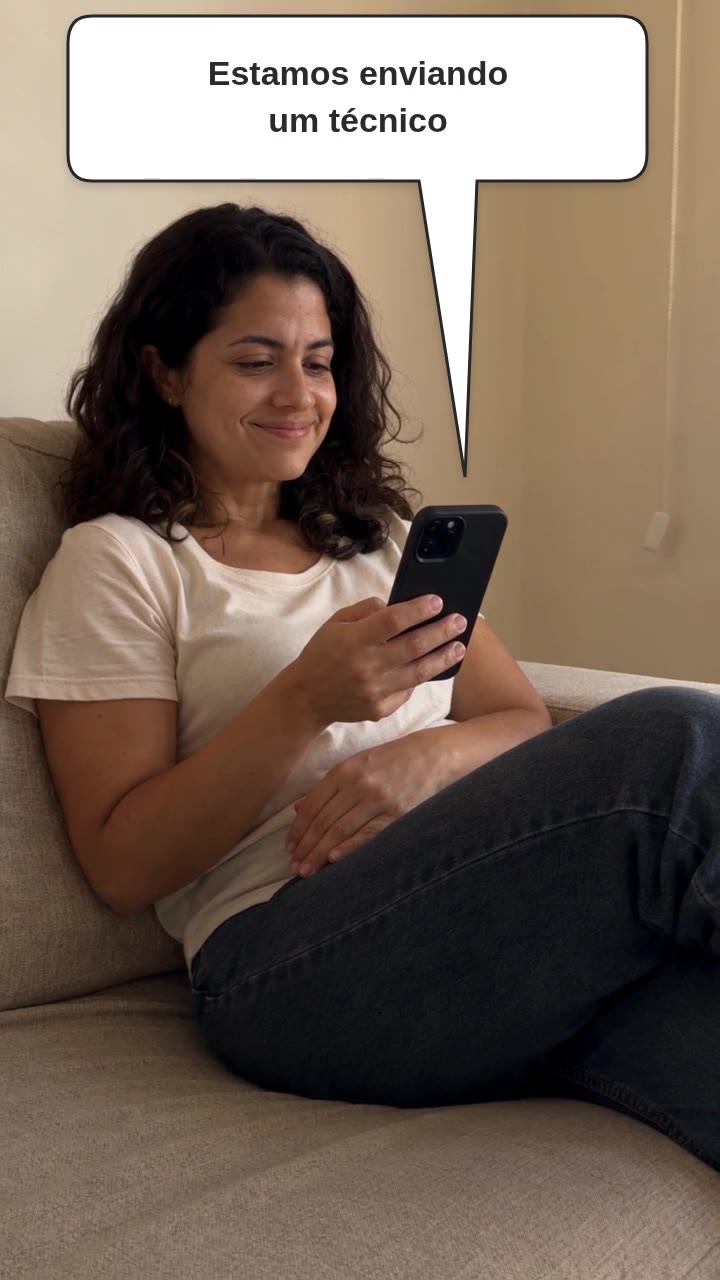 Ver a la residente abrir dos solicitudes desde el celular · 28 sIlustración con datos de demostración
Cada residente solo ve lo que es suyo. La constructora no pierde el contacto con quien compró.
Con su marca · una vez por marca, en todas sus obras
Con su marca.
El comprador y el residente reconocen a la desarrolladora a la que le compraron. Lo que usted configura en la marca vale para todas sus obras:
- 01
Fondo.
La foto que usted elija detrás del login, con una película oscura para que el texto se lea bien. Sin foto, un degradado en el color del portal.
- 02
Logo.
El logo de su marca encima del login, sobre una placa blanca: un logo oscuro o de color se ve bien.
- 03
Nombre del portal.
En el login y en la parte superior del portal. Sin un nombre definido, queda “Portal del Residente”.
- 04
Color.
El botón de entrar, el encabezado, las pestañas y los botones del portal en el color de su marca; el color de la letra se ajusta solo para seguir siendo legible.
- 05
Ícono en el celular.
El ícono y el nombre de su portal en la pantalla de inicio del celular del residente.
En la página de avance, cada obra tiene además la frase de arriba, el color de fondo, el logo del emprendimiento y el logo de la marca en el pie de página.
Aislamiento · por unidad y por obra
Cada residente solo ve lo que es suyo.
- 01
Login con CPF.
El residente entra con el CPF y la contraseña que su equipo registró, junto con sus unidades. El portal no da acceso a nada de la oficina.
- 02
Separado por unidad y por obra.
Avisos, documentos, áreas comunes y solicitudes, solo de las obras donde tiene una unidad. El aviso de la torre A no llega a la torre B, y el documento de una unidad solo aparece para quien pertenece a ella.
- 03
Dos unidades, un solo CPF.
Quien compró dos unidades de su desarrolladora tiene un solo registro, con un login, y ve las dos.
Desarrolladoras distintas que usan BuildSphere tienen portales separados: una no ve al residente de la otra.
Dudas · cuatro notas
Antes de activar el portal.
N-01¿Cuánto cuesta? ¿Y el residente paga?
El residente no paga nada y no cuenta como persona en su cuenta. La cuenta es por persona de su equipo que usa la oficina de BuildSphere: quien responde las solicitudes y registra a los residentes también es una de esas personas.
El enlace público de avance está en todos los planes, incluso en el gratuito. El Portal del Residente viene a partir de Genba, por {preco:genba:1} por persona, y basta una persona de la empresa en Genba para activarlo para toda la empresa.
N-02¿El residente necesita instalar algo?
No. El portal abre en el navegador del celular, por el enlace que envía su equipo o por el código QR impreso en el hall o en el manual de la unidad. Entra con CPF y contraseña.
Quien quiera puede guardar el portal en la pantalla de inicio, como una app, con el ícono y el nombre de su marca.
N-03¿Y si se filtra el enlace de avance?
Usted genera otro. El botón “Nuevo enlace” cambia la dirección e invalida la anterior; si lo prefiere, también se puede desactivar la página.
Y el enlace muestra solo el avance de la obra: las etapas, las fotos y los videos del mes.
N-04Mi ingeniería no planifica en BuildSphere. ¿Funciona el enlace?
El porcentaje sale del cronograma de la obra y de lo que el campo mide en él, así que la obra tiene que estar aquí. El cronograma entra por planilla, sin consultoría, y el campo reporta en el celular sin entrar en la cuenta.
Una etapa sin cronograma vinculado muestra 0%: el enlace no inventa números.
Planes · por persona de ingeniería, por mes
El enlace en todos los planes. El portal a partir de Genba.
El enlace público de avance está en todos los planes. El Portal del Residente viene a partir de Genba, por {preco:genba:1} por persona de ingeniería, con obras y campo ilimitados.
- Aprendiz · Canteiro · HanseiEnlace público de avance
- Genba · Kaizen · JidokaEnlace público de avance Portal del Residente
El residente no paga y no cuenta como persona. Basta una persona de la empresa en Genba para activar el portal para toda la empresa. Quien de su equipo responde las solicitudes entra en la cuenta como cualquier persona de la oficina. ¿Más de diez personas en la oficina? La cuenta se arma con usted. Precio de lanzamiento hasta el 31/12/2026.
Empezar
Empiece por el enlace de avance de su próxima obra.
Cree la cuenta gratis, suba el cronograma de la obra por planilla y vincule a él las diez etapas: a partir de ahí, el comprador ve por el enlace el avance que mide la obra. El Portal del Residente entra cuando una persona de su empresa esté en Genba.
The intelligent way to build as one